Cara membuat flashdisk bootable menggunakan aplikasi rufus
Nama:mardiansyah
Cara Membuat Bootable Flashdisk Windows 10 dengan Rufus
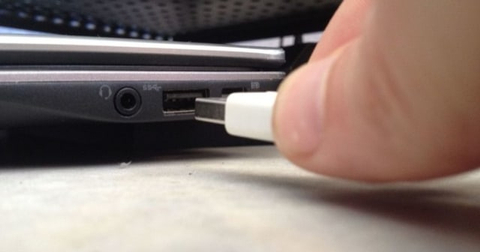
Cara membuat bootable flashdisk Windows 10 dengan Rufus bisa dilakukan dalam beberapa langkah. Membuat bootable flashdisk biasanya dilakukan saat ingin menginstal ulang Windows 10.
Rufus merupakan aplikasi popular yang banyak digunakan untuk mengatasi masalah bootable software.
Cara membuat bootable flashdisk Windows 10 dengan Rufus 3.8 pun terbilang mudah. Bahkan, pemula yang tidak mengerti tentang software juga bisa mencobanya sendiri.
Berikut adalah cara membuat bootable flashdisk Windows 10 dengan Rufus, dikutip dari Tech Republic:
Cara Membuat Bootable Flashdisk Windows dengan Rufus UEFI
Jika ingin menginstal ulang Windows 10, maka dibutuhkan file ISO Windows 10. File ISO sendiri sudah disediakan oleh Microsoft dan bisa diunduh secara gratis.
Setelah mendapatkan file ISO, maka harus di-burning dengan flashdisk dan program Rufus untuk menyelesaikan proses instalasi Windows 10.
Unduh aplikasi Rufus melalui situs resminya.
Buka program Rufus, lalu masukkan flasdisk ke slot USB.
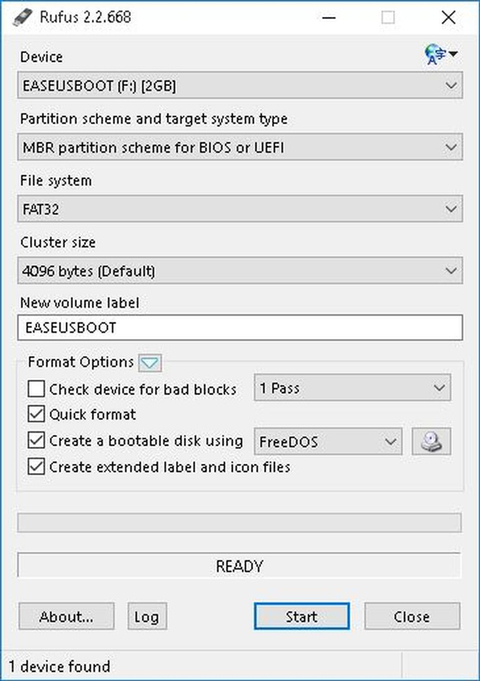
Pilih USB yang akan digunakan.
Pada ‘partition scheme and target system type’, pilih ‘MBR partiton scheme for BIOS or UEFI’.
Kemudian, pada bagian ‘File system’, kamu bisa pilih ‘FAT32’.
Pada bagian ‘Cluster size’, pilih 4096 bytes (Default).
Klik centang pada kotak ‘Quick format’, ‘Create a bootable disk using’, dan ‘Create extended label and icon files’.
Pilih ikon optical drive di bagian ‘Creare a bootable disk using’.
Cara file ISO yang sudah diunduh.
Saat ingin memasukkan file ISO, Rufus secara otomatis akan mengubah peraturan agar sesuai dengan file ISO.
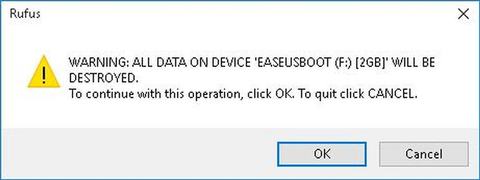
Setelah selesai diatur dengan Rufus, klik tombol Start.
Proses ini akan menghabiskan waktu tergantung pada besaran file ISO.
Cara Membuat Bootable Flashdisk Windows 10 Tanpa Rufus
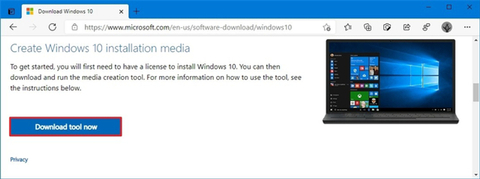
Microsoft memiliki software khusus bernama Media Creation Tool. Software tersebut digunakan untuk mengunduh file ISO Windows 10 dan membuat drive USB yang dapat di-boot.
Berikut ini adalah cara membuat bootable flashdisk Windows 10 di Mac atau Windows:
Siapkan flashdisk dengan ruang penyimpanan 8 GB, lalu sambungkan ke laptop atau komputer.
Buka browser, lalu ketik Media Creation Tool di fitur pencarian.
Cari link yang mengarah pada website resmi Microsoft.
Jika sudah ketemu, maka pilih ‘Download Tool Now’.
Klik dua kali pada file MediaCreationToolxxxx.exe untuk menampilkan menu ‘Setup’.
Klik ‘Accept’ untuk menyetujui persyaratan yang berlaku.
Pilih opsi ‘Create installation media (USB flash drive, DVD, or ISO file) for another PC’.
Pilih jenis bahasa, edisi, dan tipe bit yang digunakan.
Kosongkan kotak di sebelah 'Use the recommended options for this PC'.
Pilih tombol ‘Next’, lalu pilih opsi ‘USB flash drive’.
Klik tombol ‘Next’, lalu pilih flashdisk dari daftar yang disediakan. Jika flashdisk tidak muncul, pilih opsi ‘Refresh drive list’.
Selanjutnya, klik tombol ‘Next’. Kemudian, pilih flashdisk dari daftar yang disediakan. Jika flashdisk tidak muncul, pilih opsi ‘Refresh drive list’.
Pilih tombol ‘Next’ dan klik ‘Finish’
Cara Membuat Bootable Flashdisk Windows 10 dengan Rufus (4)
Ilustrasi cara membuat bootable flashdisk Windows 10. Foto: Windows Central
Setelah menyelesaikan langkah-langkah tersebut, Media Creation Tool akan mengunduh file dan membuat flashdisk bisa di-boot. Setelah itu, kamu bisa menggunakannya untuk menginstal Windows 10.
Itulah cara membuat bootable flashdisk Windows 10 dengan Rufus dan Media Creation Tool. Selamat mencoba!
Sumber : https://m.kumparan.com/amp/how-to-tekno/cara-membuat-bootable-flashdisk-windows-10-dengan-rufus-1vzC4KwKFzF
https://martiasyefaabduhsmkalam.blogspot.com/2021/10/cara-membuat-flashdisk-bootable.html?m=1

Komentar
Posting Komentar